Cara Mengatasi gagal Instal Net Framework 4.0 diWindows 7

Assalamualaikum...Semua.
Diartikel saya kali ini saya ingin berbagi sedikit pengalaman saya tentang kegagalan saya ketika menginstal net framework 4.0, sampai saya mumet sampai malam main @wifi.id sampek sampek disuruh pulang sama uwak-uwak. Namun, dari itu semua dapat berbuah manis, akhirnya bisa juga ane menginstal net frameworknya.
Nah, ini dia saya akan jabarkan step by step, kalian tinggal ikutin aja!
1. Download terlebih dahulu Net Framework 4 nya.
Kedua, coba terlebih dahulu apa mash error atau tidak. Jika muncul, error ikuti
langkah langkah berikut.
2. Pertama, cek file mscoree.dll yang berada pada drive C:\Windows\System32\mscoree.dll. Klik kanan, file tersebut pilih properties lalu klik tab details. Coba lihat versionnya, jika masih versi 2 itulah yang menyebabkan error saat menginstal framework 4.
3. Kemudian, kita akan mengganti file mscoree.dll yang lama versi 2 dengan file mscoree.dll versi 4. Rename file mscoree.dll yang lama menjadi mscoree1.dll.
4. Setelah itu, anda download file mscoree.dll versi 4 disini. Jika sudah anda download, extrack dan dan copy file mscoree.dll ke C:\Windows\System32.
Terakhir, anda coba lagi install net frameworknya 4 nya.
Semoga sukses...
Terimakasih...
Wassalam.
Terakhir, anda coba lagi install net frameworknya 4 nya.
Semoga sukses...
Terimakasih...
Wassalam.

Cara Download Video diYoutube tanpa Software

Assalamualaikum..Guys!
Apa kabar Kamu???...Pasti baik baik aja kan.
Disini saya ingin berbagi pengalaman saya tentang cara men-download video youtube dengan mudah tanpa software. Namun, karena artikel ini pendek, maka saya ingin berpanjang lebar terlebih dahulu. Youtube adalah sebuah situs web berbagi video yang dibuat oleh tiga mantan karyawan PayPal pada Februari 2005. Situs ini memungkinkan pengguna mengunggah, menonton, dan berbagi video. Nah, ane jabarkan dulu apa itu youtube biar loh semua pada tau.
Oke, langsung saja ane jabarkan caranya:
Pertama, anda masuk terlebih dahulu ke Youtube.
Kedua, anda cari video yang ingin anda tonton.
Ketiga, Copy Url video youtube tersebut dengan cara click kanan pada layar video yang anda tonton, lalu pilih " copy video URL". Lihat kebawah.

Lalu, pastekan url yang kita copy tadi ke area link paste, lalu ubah format nya menjadi mp4. Atau lebih jelasnya lihat gambar diatas!!!
Selanjutnya, klik tombol start yang berwarna orange dan tunggu hingga 100% nanti akan muncul tampilan seperti ini. Biar jelas gue besarin.

Terakhir, tinggal klik download. SELESAI.
Semoga bermanfaat bagi anda semua.
Assalamualaikum....
Sampai jumpa di artikel ane selanjutnya.

Cara Menginstal DualBoot Backtrack 5 Gnome dan Windows 7 dengan flashdisk

Assalamuailaikum...Guys.
Oke, dipostingan ini saya ingin berbagi tutorial bagaimana cara menginstal dualboot backtrack 5 dan windows 7 bedasarkan pengalaman saya sendiri.
Langsung saja tanpa perlu panjang lebar, ini dia cara-caranya:
Langkah pertama untuk memulai menggunakan Backtrack ialah membuat bootable USB terlebih dahulu. Tutorial ini untuk pengguna komputer yang ingin mencoba mengenal OS lain, sehingga bagi para pengguna lama komputer yang sudah berulang kali meng-install ulang komputer, ini hanya sebagai referensi bagi Anda untuk dijadikan referensi apabila Anda ingin mereferensikan tutorial tentang membuat bootable USB.
Persiapannya kita membutuhkan beberapa alat berikut ini :
- USB (Flashdisk) minimal 4 GB (saya merekomendasikan 8 GB)
- ISO file dari Backtrack (saya menggunakan Backtrack 5 R3 GNOME, silahkan download di situs resmi http://www.backtrack-linux.org/downloads atau mirror lokal di repo.ugm.ac.id/iso/backtrack/ untuk mirror lain, silahkan googling)
- Software pembuat bootable USB (saya merekomendasikan Universal-USB-Installer dari pendrivelinux.com) download disini
- PC atau komputer dengan sistem operasi terinstall adalah Windows
Baiklah setelah semuanya terpenuhi mari kita mulai untuk membuat bootable Backtrack.
1. Pertama, silahkan download ISO file backtrack dan Universal-USB-Installer.
2. Format USB (Flashdisc) Anda dengan partisi FAT32.
2. Format USB (Flashdisc) Anda dengan partisi FAT32.

3. Jalankan Universal-USB-Installer.
4. Klik “I Agree” pada kotak dialog Universal-USB-Installer.
4. Klik “I Agree” pada kotak dialog Universal-USB-Installer.

5. Pilih distro Linux yang kita inginkan, di sini saya memilih Backtrack 5R3, karena kita akan membuat bootable Backtrack.

6. Kemudian klik “Browse” lalu cari dimana Anda menyimpan ISO file Backtrack 5R3.
7. Setelah itu pilih drive dimana Flashdisk Anda terpasang, Flashdisk saya di drive (H:/).
7. Setelah itu pilih drive dimana Flashdisk Anda terpasang, Flashdisk saya di drive (H:/).

8. Abaikan opsi yang lain lalu klik “Create“, lalu akan tampil kotak dialog peringatan untuk memastikan bahwa drive yang telah kita pilih adalah bukan drive (C:/) alias dimana OS PC kita terinstall, klik saja “YES“.

9. Akan tampil kotak dialog baru dengan proses uncompress ISO file Backtrack dengan 7z, mengingat ISO file Backtrack berukuran besar, maka proses ini akan memakan waktu yang lama, tunggu hingga proses selesai.

10. Saat proses uncompress sudah selesai, tunggu proses yang ada pada kotak dialog utama, ini hanya sebentar saja, setelah itu klik “Close” apabila sudah selesai semua proses.

11. Kini USB Anda telah siap dijadikan media bootable Backtrack.
setelah bootable selesai dibuat, langkah berikutnya adalah instalasi linuxnya.
1. masukkan DVD yang berisi OS Linux Backtrack ke komputer lalu Booting sehinngga tampil gambar seperti di bawah ini.

2. Setelah proses boot selesai maka akan tampil gambar seperti dibawah ini dan pilih “Backtrack Text – Default Boot Text Mode”

3. tunggu hingga proses hingga tampil seperti di bawah ini, setelah muncul gambar seperi di bawah ini kemuidan ketik “startx” untuk mendapatakan mode GUI.

4. kemudian klik pada ikon “Install Backtrack” pada desktop.

5. kemudian pilih bahasa yang diinginkan kemudian klik forward.
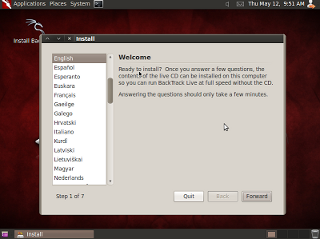
6. pilih kota dimana berada dengan mengklik pada peta kemudian klik forward.

7. klik forward, kecuali anda ingin menggati keyboard layout.

8. untuk mengatur hardisk pilih “Specify partitions manually (advance)” kemudian klik forward.

9. Setelah itu akan tampil halaman pengaturan pertisi hardisk dan jangan lupa buat SWAP sekitar 1 atu 2GB.

10. Setelah mengisi data pribadi dan password klik forward maka akan keluar tampilan seperti ini,kemudian klik Install.

11. setelah mengklik “Install” maka akan tampil proses instalasi dan tinggal tunggu proses instalasi seperti gambar di bawah ini,

Setelah proses instalasi selesai, silahkan restart komputer dan backtrack siap dipakai
SELESAI
Terimakasih atas Kunjungan Anda...Wassalam!
SELESAI
Terimakasih atas Kunjungan Anda...Wassalam!

Cara Install dualboot kali linux dan Windows 7 dengan flashdisk

Assalamualaikum...Guys!!! Hari ini saya bergabung menjadi blogger, dan ini adalah postingan pertama saya. Dipostingan saya ini saya ingin berbagi pengalaman saya kepada agan-agan semua. Setelah sekian lama mondar-mandir kesna-kmari, ngutak atik hingga windows pun error, akhirnya dapat juga. Ok kali ini ane mau berbagi tutorial step by step menginstal dual boot kali linux dan windows menggunakan flashdisk ke HDD (harddisk).Kali Linux adalah apa yang digunakan untuk menjadi BackTrack Linux, distribusi yang dirancang untuk pengujian penetrasi dan profesional keamanan.
KALI LINUX dibekali dengan sekitar 300 hacking and security testing tool. Sementara BackTrack didasarkan pada Ubuntu, Kali Linux didasarkan pada Debian, dan menggunakan Installer Debian lengkap. Akibatnya, proses instalasi berbeda dari BackTrack, yang menggunakan program instalasi grafis Ubuntu. Tujuan di sini adalah untuk menunjukkan bagaimana untuk menginstalnya pada HDD samping instalasi yang sudah ada Windows 7, dengan manajer boot Kali sebagai loader "master" boot, sehingga pada akhirnya, saat komputer (re) boot, Anda akan disajikan dengan menu boot yang terlihat seperti yang ditunjukkan di bawah. Memilih Windows 7 sistem boot ke Windows 7 dan Linux akan memilih Kali, secara default, membawa Anda ke menu boot Kali Linux, yang merupakan hal yang sama seperti menu GRUB 2, versi GRUB digunakan oleh Kali Linux. Ahay..

1. Jika anda ingin menginstal dualboot anda harus membuat partisinya terlebih dahulu, kita harus membuat partisi untuk kali linux yg ingin kita install.
Caranya:
- Klik start.
- Klik kanan My computer lalu pilih Manage.
- Selanjutnya, Klik disk management.
- Lalu buatlah partisi Unallocated seperti pada gambar!!!

2. Setelah itu, anda harus membuat bootable diFlashdisk.
Caranya:
- Download terlebih dahulu software untuk membuat bootable ke FlashDisk seperti Universal-USB- Installer.
- Selanjutnya, buatlah bootable dan ikutilah gambar dibawah !!!
Caranya:
- Download terlebih dahulu software untuk membuat bootable ke FlashDisk seperti Universal-USB- Installer.
- Selanjutnya, buatlah bootable dan ikutilah gambar dibawah !!!
- Masukkan OS kali linux dan Pilih Perangkat FlashDisk untuk bootable
- Centang format Drive ,Lalu klik create, Tunggu hingga selesai.

3. Lalu, restart computer anda, dan masuk ke mode bios anda.
Caranya:
Selanjutnya, anda harus masuk ke boot flashdisk

Begini Tampilan boot Kali Linux. Pilihan terbaik untuk memilih di Kali menu boot Linux adalah Install grafis. Ini memberi Anda proses instalasi point-and-klik.

Ooops, Sebagian Orang Mungkin mengalami Eror Seperti Ini, Jika kalian mengalaminya maka alangkah baiknya cabut flahsdisk anda, lalu pasang kembali.

Untuk Load missing firmware from removable media pilih No, lalu pilih eth0.
Disini ane pilih "Do not configure the at this time"

.

Masukkan password untuk masuk ke kali linux nnti. Kalau username Defaultnya root, sedangkan default passwordnya toor.

Untuk menginstal Kali Linux, partisi-partisi berikut akan dibuat: / boot, /, / home,dan Swap. Dalam urutan itu. Partisi / home adalah opsional. Pada disk partisimetode langkah dari proses instalasi, Anda mendapatkan banyak pilihan. Karenatidak ada pilihan dipandu akan membuat partisi / boot terpisah, menciptakanpartisi harus dilakukan secara manual. Jadi pilih "Manual" dan klik Continue.

Di sini Anda dapat melihat ada partisi Windows 7, yang keduanya partisi primer.Ruang bebas, direklamasi dari Windows 7 pada langkah sebelumnya adalah apa yang akan digunakan untuk membuat partisi untuk KALI LINUX. Untuk mulai membuat partisi, pilih "free space" dan klik Continue.

- Selanjutnya, kita pilih saja "Automatically partition the free space". Biar lebih cepat :):):):)
- Pilih separate /home, var, and /tmp partitions biar partisi untuk kali linuxnya lengkap.
Setelah itu Klik finish partitioning and write changes to disk.
- untuk melanjutkannya pilih yes.
Jika kita disuruh use network mirror, pilih no.
Secara default, installer akan ingin menginstal GRUB, boot loader, di Master Boot Record (MBR). Pilih NO jika ingin menggunakan Grub Menu Windows n YES untuk Grub Menu KALI LINUX ( pilihan )” Continue.
Jika suadah terinstal maka anda akan disajikan tampilan seperti ini.

nah, apabila anda sudah masuk kekali linux, maka seperti inilah tampilannya.

SELESAI.
Semoga anda sukses. Terimakasih...
